

SORT เรียงข้อมูลไปแสดงที่อื่นและ อัปเดตเองเมื่อข้อมูลเปลี่ยน ต่างจากเมนู Data → Sort ที่เรียงข้อมูลต้นทางครั้งเดียว ใช้ทำตารางอันดับ รายการล่าสุด หรือรายชื่อเรียงตามตัวอักษร
=SORT(ช่วง, คอลัมน์ที่ใช้เรียง, TRUE=น้อยไปมาก / FALSE=มากไปน้อย)
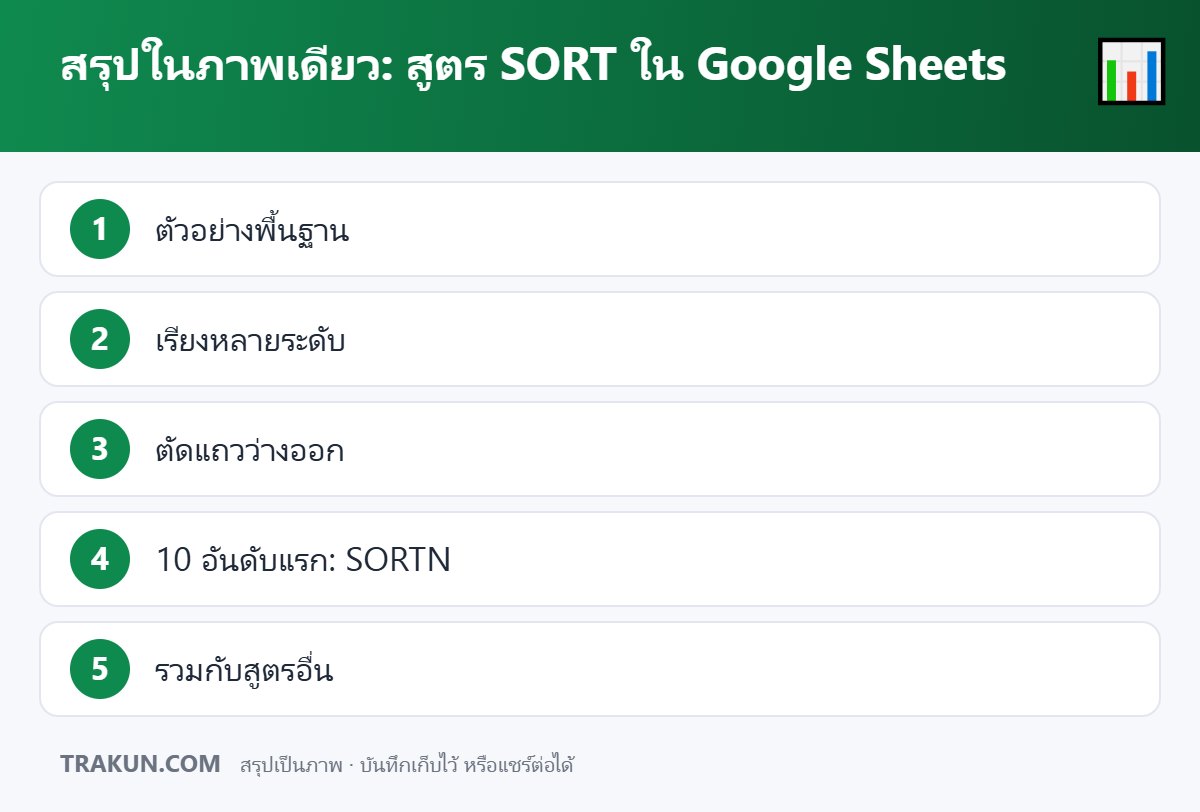
ตัวอย่างพื้นฐาน
ข้อมูล A2:D (A=ชื่อ, B=ฝ่าย, C=คะแนน, D=วันที่)
| ต้องการ | สูตร |
|---|---|
| คะแนนมากไปน้อย | =SORT(A2:D, 3, FALSE) |
| ชื่อ ก–ฮ | =SORT(A2:D, 1, TRUE) |
| ล่าสุดอยู่บน | =SORT(A2:D, 4, FALSE) |
ตัวเลขคอลัมน์นับจาก คอลัมน์แรกของช่วง (A = 1)
เรียงหลายระดับ
เรียงตามฝ่าย (ก–ฮ) แล้วภายในฝ่ายเรียงคะแนนมากไปน้อย:
=SORT(A2:D, 2, TRUE, 3, FALSE)
ตัดแถวว่างออก
ถ้าช่วงเป็นทั้งคอลัมน์ แถวว่างจะไปอยู่บน/ล่าง ใช้ FILTER ก่อน:
=SORT(FILTER(A2:D, A2:A<>""), 3, FALSE)
10 อันดับแรก: SORTN
=SORTN(A2:D, 10, 0, 3, FALSE)
10= จำนวนแถว0= วิธีจัดการค่าเท่ากัน (0 = ตัดที่ 10 แถวพอดี)3, FALSE= เรียงคอลัมน์ 3 มากไปน้อย
ถ้าอยากให้คนคะแนนเท่ากับอันดับ 10 ได้แสดงทั้งหมด เปลี่ยน 0 เป็น 1
รวมกับสูตรอื่น
| ต้องการ | สูตร |
|---|---|
| รายชื่อฝ่ายไม่ซ้ำ เรียง ก–ฮ | =SORT(UNIQUE(B2:B)) |
| เฉพาะฝ่ายบุคคล เรียงคะแนน | =SORT(FILTER(A2:D, B2:B="บุคคล"), 3, FALSE) |
| 5 รายการล่าสุดของฉัน | =SORTN(FILTER(A2:D, A2:A="สมชาย"), 5, 0, 4, FALSE) |
ข้อควรรู้
- ผลลัพธ์แก้ไขไม่ได้ ต้องแก้ที่ต้นทาง
- เว้นพื้นที่ว่างรอบผลลัพธ์
- เรียงภาษาไทยตามลำดับอักขระของระบบ อาจไม่ตรงลำดับพจนานุกรมทุกกรณี (เช่น สระนำ เ แ โ)
สรุป
SORT(ช่วง, คอลัมน์, TRUE/FALSE) เรียงอัตโนมัติ เรียงหลายระดับได้ ใช้ SORTN ดึงอันดับต้น ๆ และรวมกับ FILTER/UNIQUE ทำรายงานที่อัปเดตเอง
อ่านต่อ: สูตร FILTER · ลบข้อมูลซ้ำและ UNIQUE




ใส่ความเห็น