

ข้อมูลซ้ำทำให้นับผิด ส่งอีเมลซ้ำ และสรุปยอดเกินจริง มี 3 วิธีตามความต้องการ: ไฮไลต์ให้เห็นก่อน (ปลอดภัยที่สุด) → ลบจริงด้วยเมนู Data cleanup → ดึงรายการไม่ซ้ำไปที่อื่นด้วยสูตร UNIQUE (ข้อมูลต้นทางไม่เปลี่ยน)
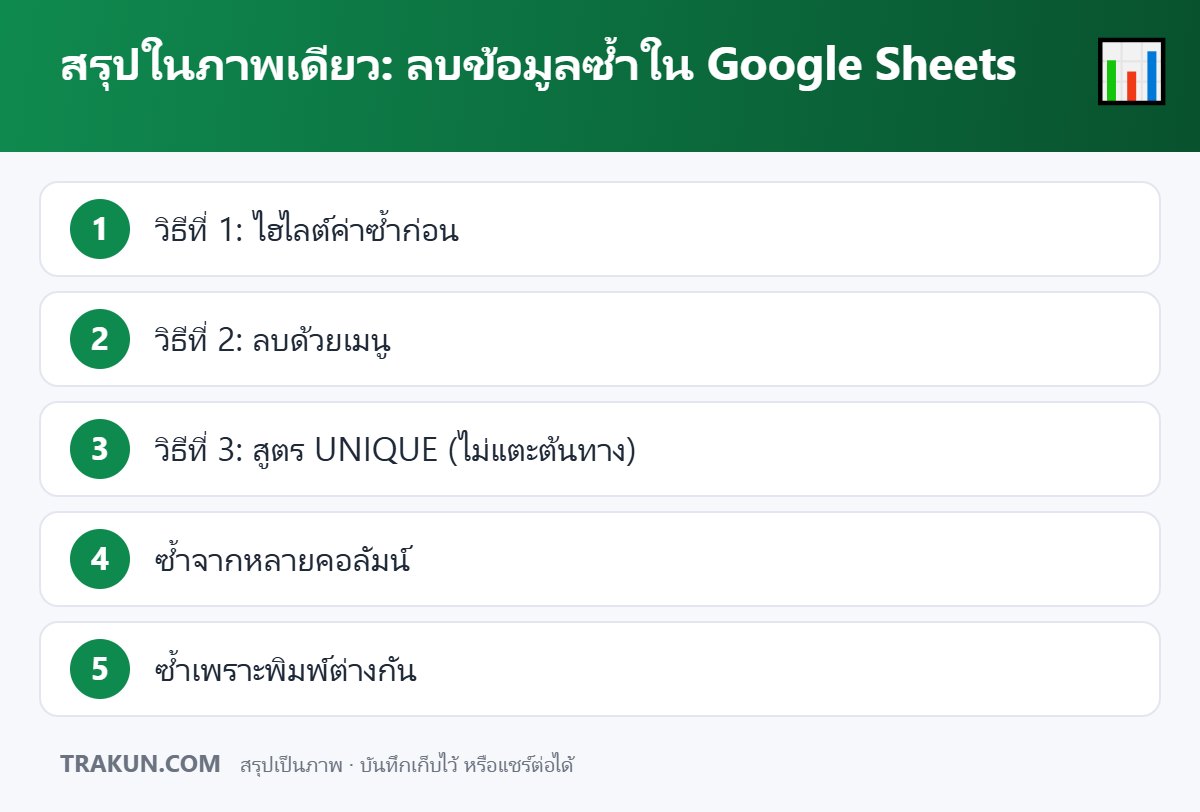
วิธีที่ 1: ไฮไลต์ค่าซ้ำก่อน
เลือก A2:A → Format → Conditional formatting → Custom formula:
=COUNTIF($A$2:$A, $A2)>1
ใส่สีพื้นเหลือง จะเห็นทุกแถวที่ซ้ำ ตรวจด้วยตาก่อนตัดสินใจ
วิธีที่ 2: ลบด้วยเมนู
- ทำสำเนาชีตก่อน (คลิกขวาแท็บ → Duplicate)
- เลือกช่วงข้อมูลทั้งตาราง
- Data → Data cleanup → Remove duplicates
- ติ๊ก “Data has header row”
- เลือกคอลัมน์ที่ใช้ตัดสินว่าซ้ำ เช่น เฉพาะ “อีเมล”
- กด Remove — ระบบเก็บแถวแรกที่เจอ ลบแถวหลัง
Trim whitespace ในเมนูเดียวกัน ช่วยลบช่องว่างเกินที่ทำให้ค่าเหมือนกันแต่ระบบมองว่าไม่ซ้ำ ทำก่อนลบซ้ำ
วิธีที่ 3: สูตร UNIQUE (ไม่แตะต้นทาง)
| ต้องการ | สูตร |
|---|---|
| รายชื่อไม่ซ้ำ | =UNIQUE(A2:A) |
| แถวไม่ซ้ำทั้งตาราง | =UNIQUE(A2:D) |
| ไม่ซ้ำ + เรียง | =SORT(UNIQUE(A2:A)) |
| นับค่าไม่ซ้ำ | =COUNTUNIQUE(A2:A) |
| ค่าที่ปรากฏครั้งเดียว | =UNIQUE(A2:A, FALSE, TRUE) |
ใช้ทำรายการ Dropdown จากข้อมูลจริงได้ด้วย (ดู ทำ Dropdown)
ซ้ำจากหลายคอลัมน์
ถือว่าซ้ำเมื่อ “ชื่อ + วันที่” ตรงกัน: ทำคอลัมน์ช่วย E2
=ARRAYFORMULA(IF(A2:A="", "", A2:A&"|"&TEXT(B2:B,"yyyy-mm-dd")))
แล้วไฮไลต์หรือนับซ้ำจากคอลัมน์ E
ซ้ำเพราะพิมพ์ต่างกัน
“สมชาย ใจดี” กับ “สมชาย ใจดี” (เว้นวรรค 2 ที) หรือ “นายสมชาย” — ระบบไม่ถือว่าซ้ำ
– ใช้ Trim whitespace
– ทำมาตรฐานข้อมูล: แยกคำนำหน้า ใช้ Dropdown ป้อนข้อมูล
– ใช้ อีเมลหรือรหัส เป็นตัวตัดสินซ้ำแทนชื่อ
ป้องกันข้อมูลซ้ำตั้งแต่ต้น
- Google Forms: จำกัดตอบ 1 ครั้งต่อบัญชี (ถ้าเหมาะสม)
- Data validation แบบ Custom formula
=COUNTIF($A:$A, A2)=1เตือนเมื่อพิมพ์ค่าซ้ำ
สรุป
ไฮไลต์ก่อน → สำเนาชีต → Remove duplicates หรือใช้ UNIQUE ดึงรายการไม่ซ้ำโดยไม่แตะต้นทาง และใช้รหัส/อีเมลตัดสินซ้ำแทนชื่อ
อ่านต่อ: สูตร FILTER




ใส่ความเห็น