

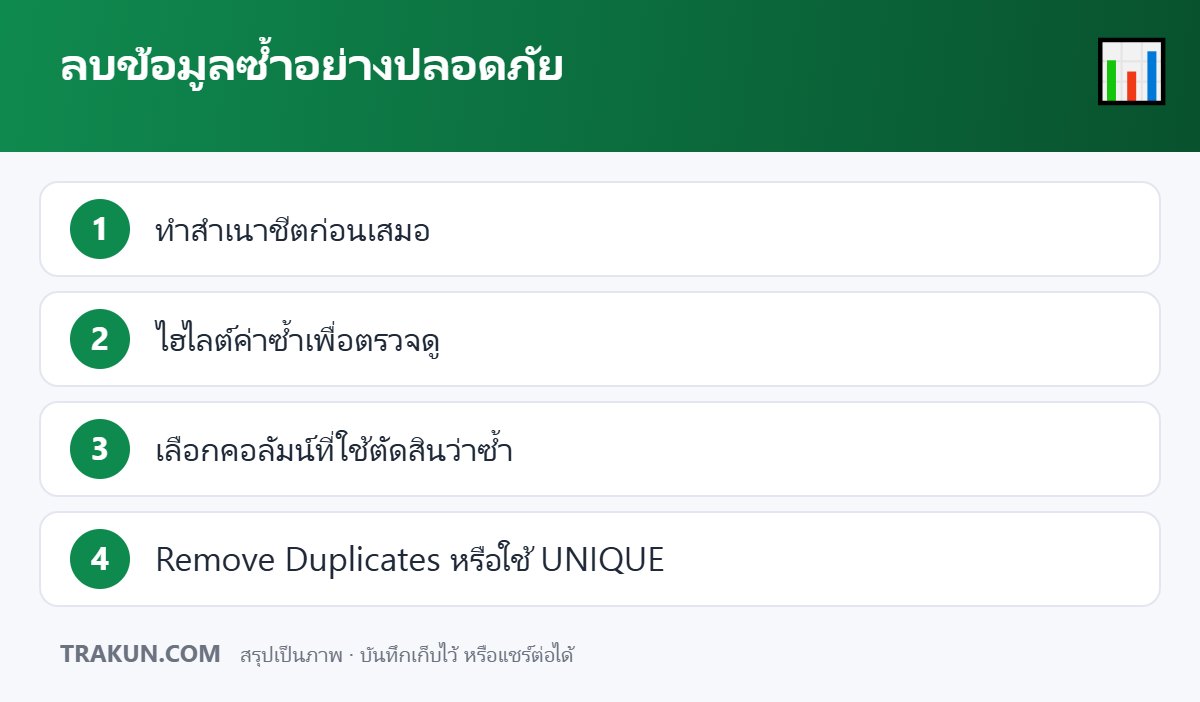
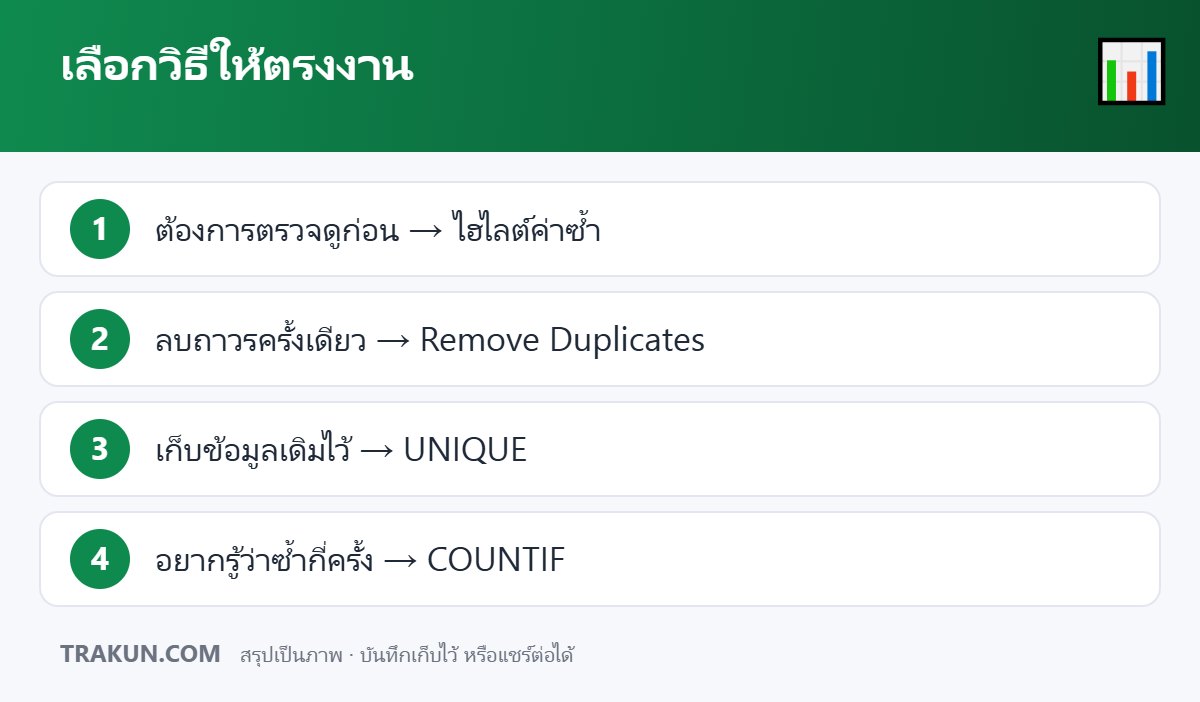
คำค้น “how to remove duplicates in excel” พุ่งขึ้น +4,650% ใน Google Trends ไทย รายชื่อผู้ลงทะเบียน รายการสินค้า หรือข้อมูลที่รวมจากหลายไฟล์มักมีแถวซ้ำ วิธีที่ปลอดภัยคือ ไฮไลต์ดูก่อน → ตรวจ → ค่อยลบ หรือใช้สูตร UNIQUE สร้างรายการใหม่โดยไม่แตะข้อมูลเดิม
วิธีที่ 1: ไฮไลต์ค่าซ้ำก่อน
Home → Conditional Formatting → Highlight Cells Rules → Duplicate Values
เห็นทันทีว่าแถวไหนซ้ำ ตรวจก่อนว่าซ้ำจริงหรือแค่ชื่อเหมือนกัน (ใน Google Sheets ดู Conditional Formatting)
วิธีที่ 2: เมนู Remove Duplicates
- ทำสำเนาชีตก่อน
- คลิกในตาราง → Data → Remove Duplicates
- เลือกคอลัมน์ที่ใช้ตัดสินว่าซ้ำ (เช่น อีเมล หรือ เลขประจำตัว)
- OK — Excel บอกจำนวนแถวที่ลบ
⚠️ ถ้าเลือกทุกคอลัมน์ จะลบเฉพาะแถวที่เหมือนกันทุกช่อง
วิธีที่ 3: สูตร UNIQUE (Excel 365/2021 ขึ้นไป)
=UNIQUE(A2:A500)
ได้รายการไม่ซ้ำในที่ใหม่ ข้อมูลเดิมไม่เปลี่ยน
หลายคอลัมน์:
=UNIQUE(A2:C500)
นับว่าแต่ละค่าซ้ำกี่ครั้ง
=COUNTIF($A$2:$A$500, A2)
ผลมากกว่า 1 = ซ้ำ (ดูหลักการใน COUNTIF)
ข้อควรระวัง
- ช่องว่างท้ายข้อความทำให้ค่าที่ดูเหมือนกัน “ไม่ซ้ำ” — ใช้
=TRIM()ก่อน - ตัวพิมพ์ใหญ่–เล็กใน Remove Duplicates ถือว่าเหมือนกัน
- เก็บไฟล์ต้นฉบับไว้เสมอ
สรุป
ไฮไลต์ดูก่อน → Remove Duplicates เมื่อแน่ใจ → หรือ UNIQUE ถ้าไม่อยากแตะข้อมูลเดิม และทำสำเนาก่อนลบทุกครั้ง
อ่านต่อ: SUMIF และ SUMIFS




ใส่ความเห็น