

คลิปที่เปลี่ยนภาพ ตรงจังหวะเพลง ดูมีพลังและเป็นมืออาชีพ ทำได้ใน CapCut ด้วยการ มาร์กจังหวะเพลง (Beats) → วางคลิปให้เปลี่ยนตรงจุดมาร์ก มาร์กได้ทั้งแบบอัตโนมัติและกดเอง เหมาะกับคลิปสรุปทริป รวมภาพสินค้า หรือเทมเพลต CapCut
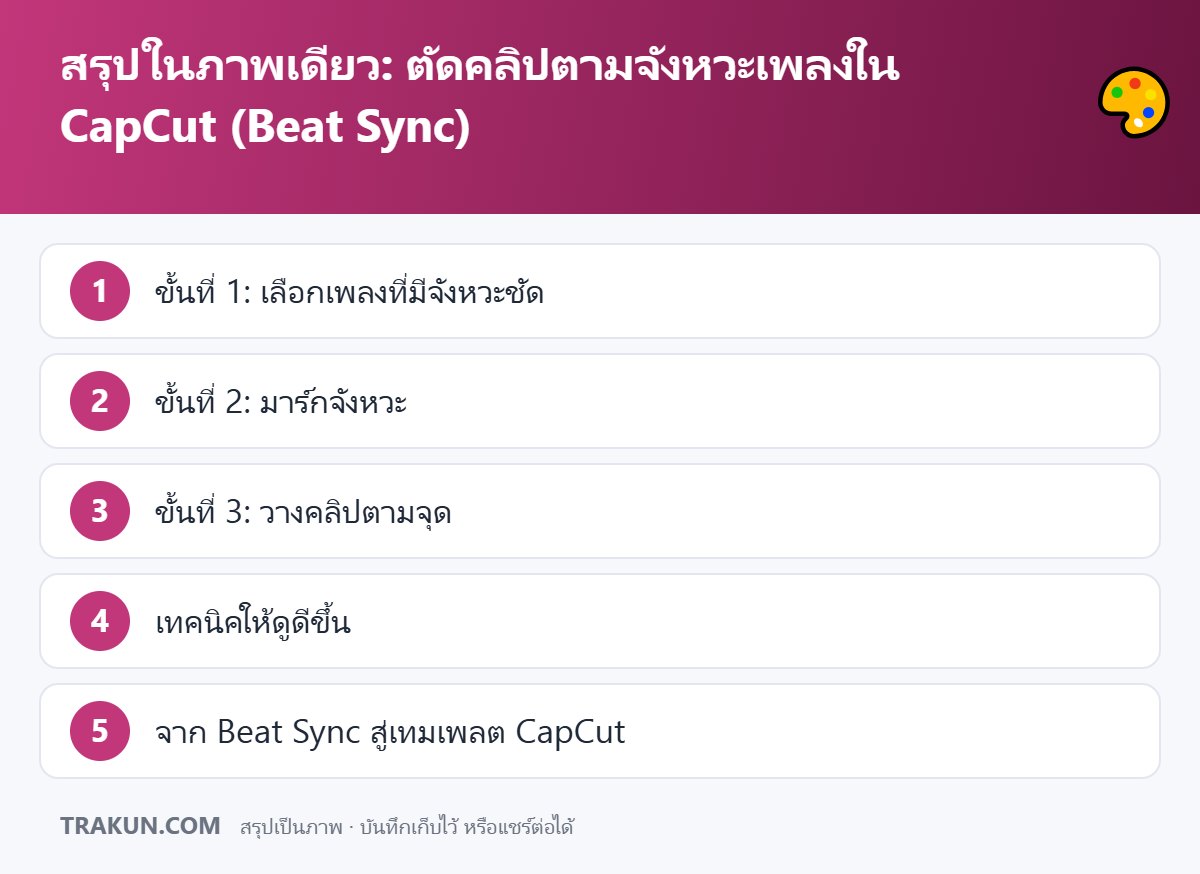
ขั้นที่ 1: เลือกเพลงที่มีจังหวะชัด
- เพลงที่กลองชัด จังหวะคงที่ มาร์กง่ายกว่า
- ตรวจสิทธิ์การใช้เพลง โดยเฉพาะงานเชิงพาณิชย์
ขั้นที่ 2: มาร์กจังหวะ
อัตโนมัติ: แตะแทร็กเพลง → Beats (หรือ Match cut / Auto beat ตามเวอร์ชัน) → เปิดสร้างจังหวะอัตโนมัติ เลือกความถี่ (ทุกบีต/ครึ่งบีต)
ด้วยมือ: เล่นเพลง กด Add beat ตรงจังหวะที่ได้ยิน — แม่นกว่าเมื่อเพลงซับซ้อน
จุดมาร์กจะขึ้นเป็นจุดเล็ก ๆ บนแทร็กเพลง
ขั้นที่ 3: วางคลิปตามจุด
- เลือกคลิปแรก ลากขอบท้ายให้ ชนจุดมาร์ก (เส้นเวลาจะดูดเข้าจุดเอง)
- คลิปถัดไปเริ่มตรงจุดนั้น ทำซ้ำจนครบ
- ภาพนิ่งตั้งความยาวให้เท่า 1–2 จังหวะ
เทคนิคให้ดูดีขึ้น
| เทคนิค | วิธี |
|---|---|
| จังหวะหนัก = ภาพสำคัญ | วางภาพเด่นตรงบีตที่กลองหนัก |
| เร็ว–ช้า สลับ | ช่วงเพลงเร็วเปลี่ยนภาพถี่ ช่วงเพลงช้าใช้ภาพนานขึ้น |
| ซูมเล็กน้อยทุกภาพ | ใช้ Keyframe ให้ภาพไม่นิ่ง (ดู Keyframe ใน CapCut) |
| Transition น้อย ๆ | การตัดตรงบีตดีกว่าใส่เอฟเฟกต์ทุกจุด |
| จบตรงท่อนเพลง | ตัดเพลงให้จบที่ท้ายท่อน ไม่ขาดกลางคำ |
จาก Beat Sync สู่เทมเพลต CapCut
คลิปแบบ Beat Sync ที่วางช่องคลิปตามจังหวะไว้แล้ว คือรูปแบบที่นิยมทำเป็น เทมเพลต CapCut ให้ผู้อื่นแค่ใส่คลิปของตัวเอง (จะเล่าวิธีทำเทมเพลตในบทความแยก)
สรุป
เลือกเพลงจังหวะชัด → มาร์กบีต (อัตโนมัติหรือกดเอง) → วางคลิปให้ชนจุดมาร์ก → ภาพเด่นตรงบีตหนัก ใช้ transition น้อย ๆ
อ่านต่อ: CapCut สำหรับมือใหม่




ใส่ความเห็น