

ส่งอีเมลถึงหลายคนพร้อมชื่อของแต่ละคนในข้อความ ทำได้ด้วยโค้ด Apps Script สั้น ๆ: อ่านรายชื่อจากชีต → วนส่งด้วย MailApp → เขียนสถานะ “ส่งแล้ว” กลับในชีต เพื่อไม่ให้ส่งซ้ำเมื่อรันอีกครั้ง
ถ้าเพิ่งเริ่ม อ่าน Apps Script คืออะไร ก่อน
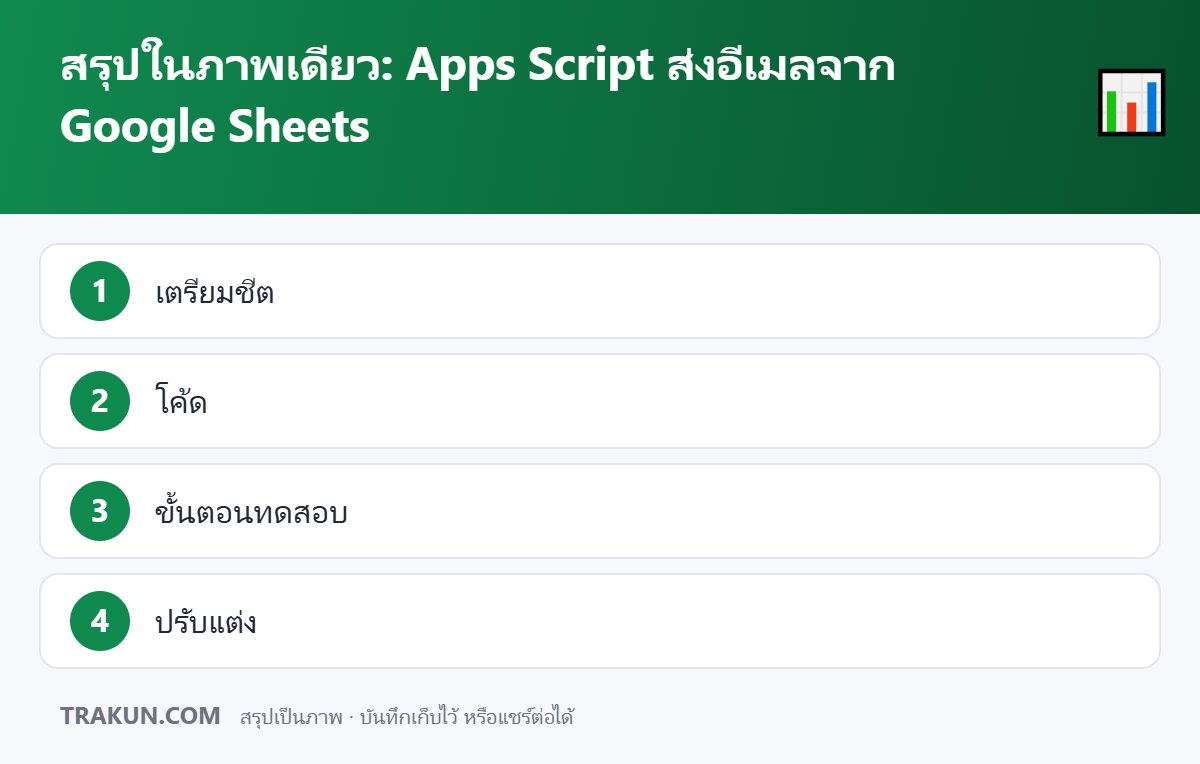
เตรียมชีต
ชีตชื่อ ส่งอีเมล
| A: ชื่อ | B: อีเมล | C: หัวข้อเฉพาะ | D: สถานะ |
|---|---|---|---|
| สมชาย | (อีเมลทดสอบของคุณ) | อบรม Sheets 17 พ.ย. |
โค้ด
function sendEmails() {
  const sheet = SpreadsheetApp.getActiveSpreadsheet().getSheetByName('ส่งอีเมล');
  const data = sheet.getDataRange().getValues();
  const status = [];

  for (let i = 1; i < data.length; i++) {
    const [name, email, topic, sent] = data[i];
    if (!email || sent) {           // ไม่มีอีเมล หรือส่งแล้ว ข้าม
      status.push([sent]);
      continue;
    }
    const subject = 'แจ้งข้อมูล: ' + topic;
    const body =
      'เรียน คุณ' + name + '\n\n' +
      'ขอแจ้งรายละเอียดเรื่อง ' + topic + ' ตามเอกสารแนบในระบบ\n' +
      'หากมีข้อสงสัย ติดต่อกลับได้ที่อีเมลนี้\n\n' +
      'ขอบคุณครับ';
    MailApp.sendEmail(email, subject, body);
    status.push(['ส่งแล้ว ' + Utilities.formatDate(new Date(), 'Asia/Bangkok', 'dd/MM/yyyy HH:mm')]);
  }
  // เขียนสถานะทั้งคอลัมน์ D ทีเดียว
  if (status.length) sheet.getRange(2, 4, status.length, 1).setValues(status);
}
ขั้นตอนทดสอบ
- ใส่ อีเมลของตัวเอง ในทุกแถวทดสอบ
- Extensions → Apps Script → วางโค้ด → บันทึก
- เลือก
sendEmails→ Run → อนุญาตสิทธิ์ (สคริปต์จะขอสิทธิ์ส่งอีเมลในนามคุณ) - ตรวจกล่องอีเมลและคอลัมน์ D
- รันอีกครั้ง — ต้อง ไม่ส่งซ้ำ
- เปลี่ยนเป็นรายชื่อจริงเมื่อมั่นใจ
ปรับแต่ง
- อีเมล HTML:
MailApp.sendEmail({to: email, subject, htmlBody: '<b>…</b>'}) - ชื่อผู้ส่ง: เพิ่ม
name: 'งานธุรการ'ในออบเจกต์ข้างบน - แนบไฟล์จาก Drive: ใช้
attachments: [DriveApp.getFileById('…').getBlob()](จะขอสิทธิ์ Drive เพิ่ม) - ส่งอัตโนมัติตามเวลา: ตั้ง Trigger (มีบทความแยก)
ข้อควรระวัง
- โควตาการส่งต่อวัน จำกัดตามประเภทบัญชี (บัญชีส่วนตัวน้อยกว่า Workspace) ตรวจได้ด้วย
MailApp.getRemainingDailyQuota() - ส่งเฉพาะผู้ที่เกี่ยวข้องและยินยอมรับข่าวสาร ไม่ใช้ส่งโฆษณาจำนวนมาก
- ตรวจคำผิดในข้อความก่อนส่งจริง — ส่งไปแล้วแก้ไม่ได้
- ข้อมูลส่วนบุคคลในชีต แชร์ไฟล์เฉพาะผู้เกี่ยวข้อง
สรุป
อ่านรายชื่อ → MailApp.sendEmail → เขียนสถานะกลับเพื่อกันส่งซ้ำ ทดสอบกับอีเมลตัวเองก่อนเสมอ และดูโควตาต่อวัน
อ่านต่อ: แนวทางสร้างเอกสาร PDF และส่งอีเมลด้วย Google Sheets · ให้ AI เขียน Apps Script




ใส่ความเห็น