

“แปลงไฟล์ jfif เป็น jpg” เป็นคำค้นที่ มาแรง +190% ใน Google Trends ไทย มักเจอเมื่อบันทึกรูปจากเว็บแล้วได้นามสกุล .jfif ซึ่งบางระบบ (เว็บราชการ ฟอร์มสมัครงาน) ไม่รับ ข่าวดีคือ JFIF ก็คือไฟล์ JPEG แค่นามสกุลต่างกัน วิธีที่เร็วที่สุดคือ เปลี่ยนนามสกุลเป็น .jpg หรือ เปิดด้วย Paint แล้ว Save as JPEG
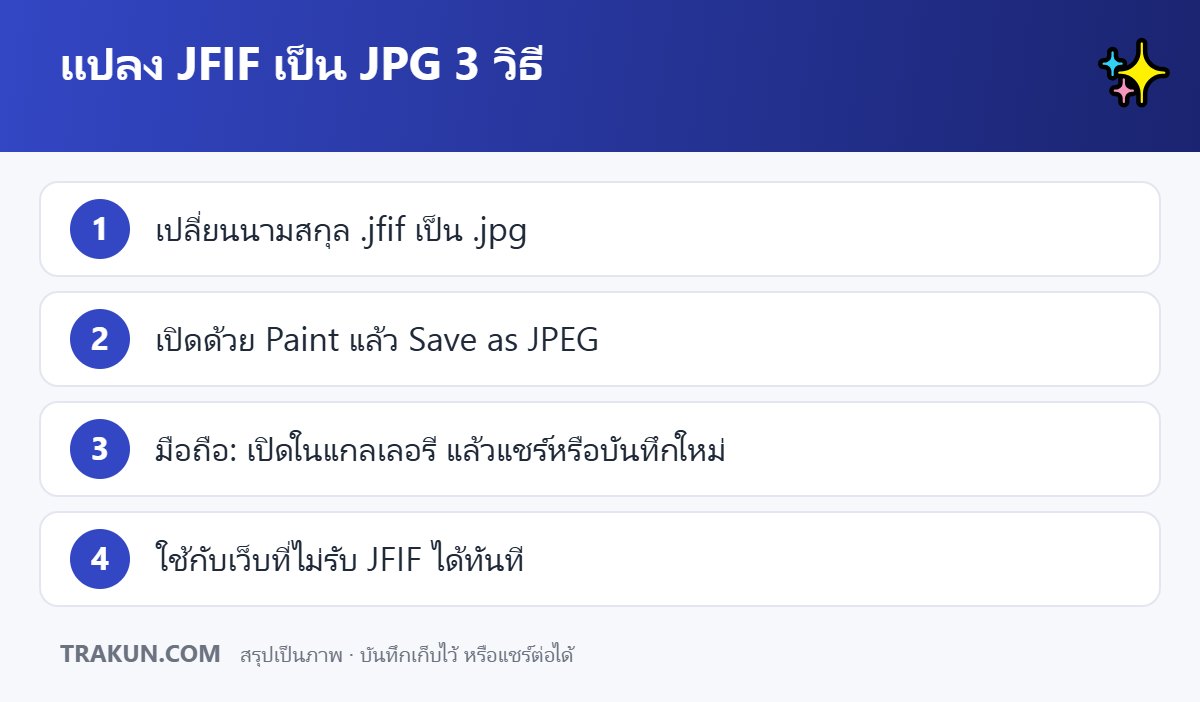
วิธีที่ 1: เปลี่ยนนามสกุล (Windows)
- File Explorer → View → ติ๊ก File name extensions
- คลิกขวาไฟล์ → Rename → เปลี่ยน
.jfifเป็น.jpg - ยืนยัน Yes
ได้ผลเพราะรูปแบบข้อมูลเป็น JPEG อยู่แล้ว
วิธีที่ 2: Paint (ชัวร์สุด)
- คลิกขวาไฟล์ → Open with → Paint
- File → Save as → JPEG picture
ได้ไฟล์ .jpg ใหม่ เหมาะเมื่อเว็บปลายทางตรวจไฟล์เข้มงวด
วิธีที่ 3: มือถือ
- เปิดรูปในแอปแกลเลอรี/Google Photos → แก้ไขเล็กน้อยแล้วบันทึกเป็นสำเนา มักได้ไฟล์ JPG
- หรือแคปหน้าจอรูปนั้น (คุณภาพลดลงเล็กน้อย)
ทำไมได้ไฟล์ JFIF
ระบบ Windows บางเครื่องตั้งค่าให้รูป JPEG จากเบราว์เซอร์บันทึกเป็น .jfif — ทางแก้ระยะยาวมีหลายแบบ (เช่น ปรับการตั้งค่าระบบ) แต่การ เปลี่ยนนามสกุลตอนใช้งาน ปลอดภัยและง่ายที่สุดสำหรับคนทั่วไป

ไฟล์อื่นที่เจอบ่อย
| นามสกุล | คืออะไร | แปลงอย่างไร |
|---|---|---|
| .webp | รูปบนเว็บ | เปิดใน Paint/เบราว์เซอร์แล้วบันทึกเป็น JPG/PNG |
| .heic | รูปจาก iPhone | ตั้งกล้องเป็น “Most Compatible” หรือแปลงในเครื่อง |
| .png | รูปพื้นใส | ใช้ได้เกือบทุกเว็บ |
สรุป
JFIF = JPEG เปลี่ยนนามสกุลเป็น .jpg ได้เลย ถ้าเว็บยังไม่รับ เปิดด้วย Paint แล้ว Save as JPEG
อ่านต่อ: Canva สำหรับมือใหม่




ใส่ความเห็น