
Google Forms ส่งสำเนาคำตอบให้ผู้กรอกได้ในตัว แต่ถ้าต้องการ อีเมลยืนยันที่มีข้อความเฉพาะ เช่น “ได้รับใบสมัครของคุณ… แล้ว เลขที่ใบสมัคร… ขั้นตอนถัดไปคือ…” และ แจ้งผู้รับผิดชอบพร้อมกัน ให้ใช้ Apps Script กับ Trigger On form submit ในไฟล์ Google Sheets ที่รับคำตอบ
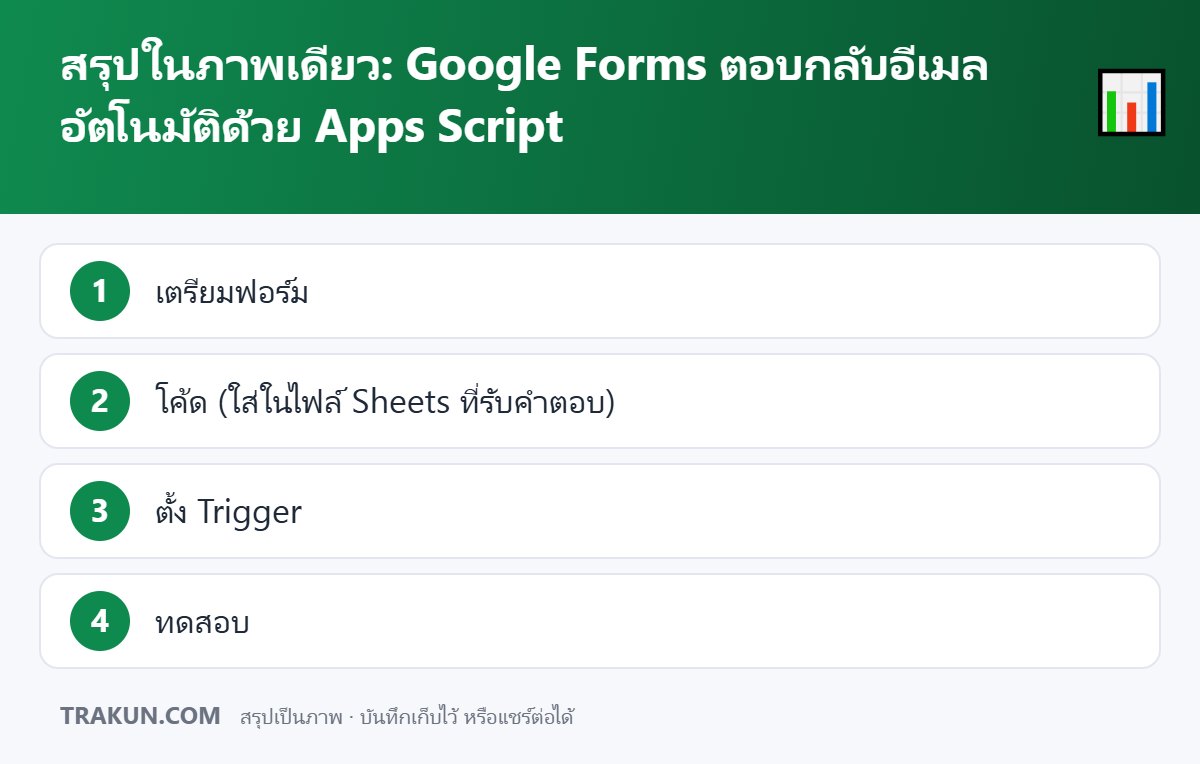
เตรียมฟอร์ม
- ในฟอร์มต้องมีคำถาม อีเมล (หรือเปิด “เก็บอีเมล”)
- เชื่อมฟอร์มกับ Google Sheets: แท็บ Responses → Link to Sheets
- จดชื่อหัวคอลัมน์ในชีต เช่น
ชื่อ-สกุล,อีเมล,หลักสูตรที่สมัคร
โค้ด (ใส่ในไฟล์ Sheets ที่รับคำตอบ)
function onFormSubmit(e) {
  const v = e.namedValues;                 // ค่าตามชื่อหัวคอลัมน์
  const name = (v['ชื่อ-สกุล'] || [''])[0];
  const email = (v['อีเมล'] || [''])[0];
  const course = (v['หลักสูตรที่สมัคร'] || [''])[0];
  const row = e.range.getRow();
  const ref = 'REG-' + String(row - 1).padStart(4, '0'); // เลขอ้างอิง

  if (email) {
    MailApp.sendEmail({
      to: email,
      subject: 'ยืนยันการสมัคร ' + course + ' (' + ref + ')',
      body: 'เรียน คุณ' + name + '\n\n' +
            'ได้รับใบสมัครหลักสูตร ' + course + ' แล้ว\n' +
            'เลขอ้างอิง: ' + ref + '\n' +
            'จะแจ้งผลการพิจารณาทางอีเมลนี้\n\nขอบคุณครับ',
      name: 'งานฝึกอบรม'
    });
  }
  // แจ้งผู้รับผิดชอบ
  MailApp.sendEmail('staff@example.com', 'มีผู้สมัครใหม่: ' + name, 'หลักสูตร: ' + course + '\nเลขอ้างอิง: ' + ref);
  // บันทึกเลขอ้างอิงในคอลัมน์ถัดไปของแถวนั้น
  e.range.getSheet().getRange(row, e.range.getLastColumn() + 1).setValue(ref);
}
เปลี่ยน staff@example.com เป็นอีเมลผู้รับผิดชอบ และชื่อหัวคอลัมน์ให้ ตรงกับชีตทุกตัวอักษร
ตั้ง Trigger
- Apps Script → Triggers (นาฬิกา) → Add Trigger
- Function:
onFormSubmit - Event source: From spreadsheet
- Event type: On form submit
- บันทึก อนุญาตสิทธิ์
(ดูพื้นฐานที่ ตั้ง Trigger ใน Apps Script)
ทดสอบ
- กรอกฟอร์มด้วยอีเมลของตัวเอง
- ตรวจกล่องอีเมล (และโฟลเดอร์สแปม)
- ดูเลขอ้างอิงในชีต
- ถ้าไม่ทำงาน ดูเมนู Executions ว่ามี error อะไร — ส่วนใหญ่คือชื่อหัวคอลัมน์ไม่ตรง
ข้อควรระวัง
- อย่ากด Run ฟังก์ชันนี้ตรง ๆ จะ error เพราะไม่มีข้อมูล
eต้องทดสอบด้วยการกรอกฟอร์มจริง - โควตาอีเมลต่อวันมีจำกัด
- ข้อมูลผู้สมัครเป็นข้อมูลส่วนบุคคล แชร์ชีตเฉพาะผู้เกี่ยวข้อง และแจ้งวัตถุประสงค์การเก็บข้อมูลในฟอร์ม
สรุป
ใช้ e.namedValues ดึงคำตอบตามชื่อหัวคอลัมน์ ส่งอีเมลยืนยัน + แจ้งผู้รับผิดชอบ + บันทึกเลขอ้างอิง แล้วตั้ง Trigger On form submit ทดสอบด้วยการกรอกฟอร์มจริง




ใส่ความเห็น