

Trigger คือตัวสั่งให้ฟังก์ชันทำงานเองเมื่อถึงเงื่อนไข มี 3 แบบที่ใช้บ่อย: ตามเวลา (ทุกวันตอน 8 โมง) เมื่อแก้ไขชีต (มีคนพิมพ์ข้อมูล) และ เมื่อส่งฟอร์ม (มีคนตอบ Google Forms) ตั้งได้จากเมนู Triggers (ไอคอนนาฬิกา) ในหน้า Apps Script
ต่อจาก Apps Script ส่งอีเมลจาก Google Sheets
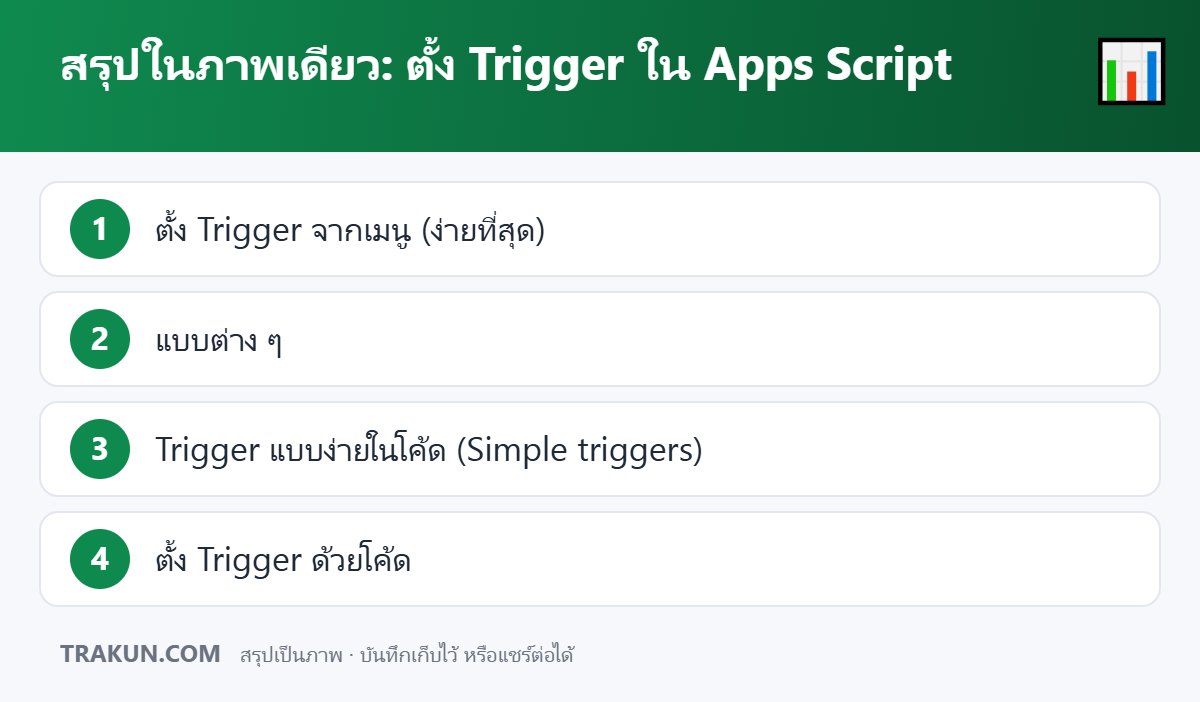
ตั้ง Trigger จากเมนู (ง่ายที่สุด)
- เปิด Extensions → Apps Script
- แถบซ้าย กด Triggers (ไอคอนนาฬิกา) → Add Trigger
- เลือก:
– ฟังก์ชันที่จะรัน เช่นsendEmails
– Event source: Time-driven / From spreadsheet
– ประเภท: เช่น Day timer → 8am–9am - บันทึก และอนุญาตสิทธิ์
แบบต่าง ๆ
| แบบ | ใช้ทำอะไร |
|---|---|
| Time-driven (นาที/ชั่วโมง/วัน/สัปดาห์) | แจ้งเตือนประจำวัน สำรองข้อมูล สรุปรายงาน |
| On edit | บันทึกเวลาที่แก้ไข ตรวจข้อมูลทันที |
| On form submit | ตอบกลับผู้กรอกฟอร์ม แจ้งผู้รับผิดชอบ |
| On open | สร้างเมนูเมื่อเปิดไฟล์ |
Trigger แบบง่ายในโค้ด (Simple triggers)
ตั้งชื่อฟังก์ชันพิเศษ แล้วทำงานเองโดยไม่ต้องตั้งค่า:
// บันทึกเวลาเมื่อติ๊ก Checkbox ในคอลัมน์ A ของชีต "งาน"
function onEdit(e) {
  const sh = e.range.getSheet();
  if (sh.getName() !== 'งาน' || e.range.getColumn() !== 1) return;
  const stampCell = e.range.offset(0, 4); // คอลัมน์ E
  stampCell.setValue(e.value === 'TRUE' ? new Date() : '');
}
ใช้แก้ปัญหา “บันทึกวันที่เสร็จ” จาก Checkbox ทำ To-do list
Simple trigger (
onEdit,onOpen) ทำงานได้จำกัด เช่น ส่งอีเมลไม่ได้ ถ้าต้องส่งอีเมลเมื่อแก้ไข ให้ตั้งเป็น Installable trigger จากเมนู
ตั้ง Trigger ด้วยโค้ด
function createDailyTrigger() {
  ScriptApp.newTrigger('sendEmails')
    .timeBased()
    .everyDays(1)
    .atHour(8)
    .inTimezone('Asia/Bangkok')
    .create();
}
รัน createDailyTrigger ครั้งเดียว ถ้ารันซ้ำจะได้ Trigger ซ้ำหลายตัว
ข้อควรระวัง
- ตรวจโซนเวลา ของโปรเจกต์: Project Settings → Time zone = Asia/Bangkok
- เวลาของ Time-driven เป็น ช่วง (เช่น 8–9 โมง) ไม่ใช่นาทีที่แน่นอน
- โควตาเวลารันรวมต่อวัน มีจำกัด อย่าตั้งทุก 1 นาทีถ้าไม่จำเป็น
- Trigger ทำงานด้วย สิทธิ์ของผู้สร้าง ถ้าผู้สร้างย้ายงาน/บัญชีถูกปิด Trigger จะหยุด ใช้บัญชีกลางของหน่วยงานถ้าทำได้
- ดูประวัติและข้อผิดพลาดที่เมนู Executions
สรุป
Trigger = ให้สคริปต์ทำงานเอง ตั้งง่ายสุดจาก ไอคอนนาฬิกา ใช้ onEdit สำหรับงานเบา ๆ ในชีต และ Installable trigger สำหรับงานที่ต้องส่งอีเมล/เข้าถึงบริการอื่น ตรวจโซนเวลาและ Executions เสมอ




ใส่ความเห็น