

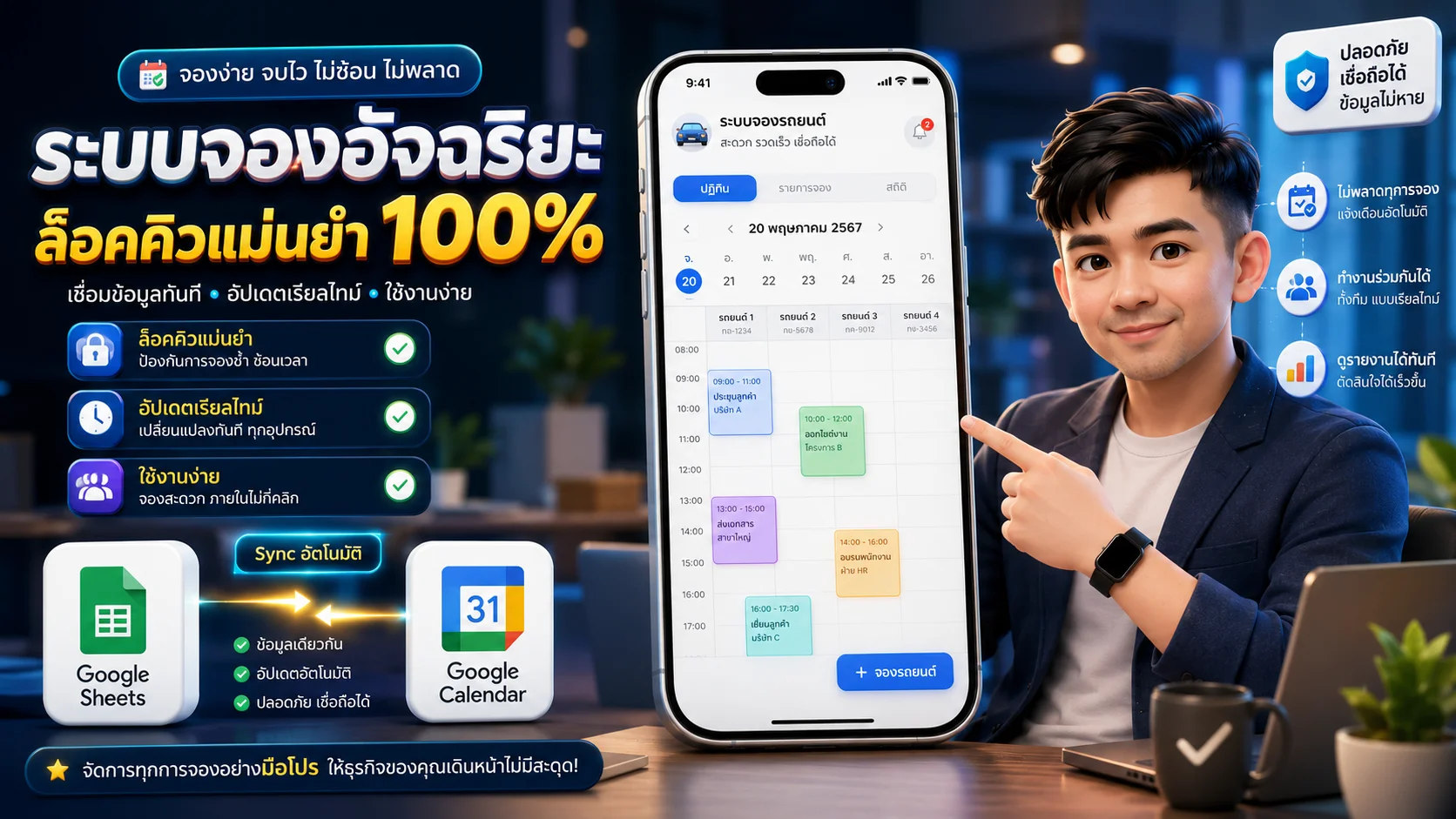
สวัสดีครับทุกคน กลับมาพบกันอีกครั้งใน EP14 ครับ! หลังจากที่เราได้ลองสร้าง “ผู้ช่วย AI ส่วนตัว (Custom AI)” เพื่อจัดการงานจุกจิกประจำโต๊ะทำงานใน EP13 ไปแล้ว มีหลายคนทักเข้ามาคุยกับผมว่า “คุณตระกูลครับ ระบบที่ทำมันเจ๋งมากเลย แต่พอจะเอาไปให้พี่ๆ เพื่อนๆ ในทีมร่วมใช้งานด้วย กลับเจอปัญหาคลาสสิกซะงั้น!”
ปัญหาคลาสสิกที่ว่านั้นคืออะไร?
- “พี่พึ่งพาเทคโนโลยีไม่ค่อยเก่ง เห็นตาราง Excel หรือ Google Sheets ลายตาแล้วงงไปหมด”
- “บางคนในทีมไม่มีบัญชี AI ตัวที่ผมใช้ หรือบางคนขี้เกียจพิมพ์สั่งงานยาวๆ”
- “อยากให้คนนอกหรือแผนกอื่นส่งข้อมูลเข้ามาได้ แต่ไม่อยากเปิดสิทธิ์ให้เขาเข้ามาแก้ไขไฟล์ Google Sheets หลักของเราเพราะกลัวระบบพัง”
ถ้าคุณกำลังปวดหัวกับปัญหานี้ วันนี้ผมมีทางออกระดับ “มือโปร” มาฝากครับ นั่นคือการ “เปลี่ยน Google Sheets หลังบ้านให้กลายเป็น Web App หน้าบ้านสุดมินิมอล” ที่ทุกคนกดใช้งานได้ง่ายๆ ผ่านสมาร์ตโฟนหรือคอมพิวเตอร์ โดยที่พวกเขาไม่จำเป็นต้องมีความรู้เรื่องโค้ด ไม่ต้องมีบัญชี AI และ “ไม่ต้องล็อกอิน” ให้วุ่นวายครับ

🧠 แนวคิดการเปลี่ยน Google Sheets เป็น Web App (Low-Code Solution)
หลักการทำงานของระบบนี้เรียบง่ายแต่อัจฉริยะมากครับ เราจะใช้ Google Sheets ทำหน้าที่เป็น “ฐานข้อมูล (Database)” คอยเก็บสถิติต่างๆ อยู่หลังบ้าน จากนั้นใช้ Google Apps Script เป็นสะพานเชื่อมเพื่อสร้างหน้าต่าง “Web App (HTML/CSS)” ขึ้นมาเป็นหน้าบ้านสวยๆ ให้ผู้ใช้ฝั่งทีมงานได้กรอกข้อมูล ค้นหา หรือกดยืนยันงานได้ในคลิกเดียว
⚖️ ข้อเปรียบเทียบ: การคีย์งานลงตาราง Sheets แบบเดิม VS การใช้งานผ่าน Web App หน้าบ้าน
| หัวข้อประเมิน | การทำงานบน Google Sheets โดยตรง | การทำงานผ่านระบบ Web App ส่วนกลาง |
| ความง่ายสำหรับผู้ใช้ | ค่อนข้างยาก: ต้องไล่หาแถวและคอลัมน์เอง เสี่ยงต่อการพิมพ์ทับข้อมูลคนอื่น | ง่ายมาก: มีฟอร์มให้กรอก มีปุ่มให้กด ชัดเจนเหมือนเล่นแอปพลิเคชันมือถือ |
| ความปลอดภัยของข้อมูล | ต่ำ: หากเปิดสิทธิ์สตาฟฟ์ให้แก้ไขได้ ทุกคนสามารถลบหรือแก้ไขสูตรหลังบ้านพังได้ | สูงมาก: ผู้ใช้เห็นเฉพาะหน้าบ้าน ส่วนไฟล์ Sheets หลังบ้านจะถูกล็อกไว้ให้เฉพาะผู้ดูแลระบบ |
| ความเร็วในการจัดหมวดหมู่ | ปานกลาง: ต้องคอยกดฟิลเตอร์ (Filter) แยกแผนกด้วยตัวเองทุกครั้ง | เร็วสูงสุด: ระบบล็อกเลย์เอาต์แยกกลุ่มงาน (Group-based) มาให้เสร็จสรรพ |
🛠️ ฟังก์ชันระดับโปรที่ทำให้ Web App ของคุณดูอัจฉริยะ
หากต้องการให้ออกแบบระบบออกมาแล้วคนชมทั้งออฟฟิศ จนคุณดูเป็นนักพัฒนาระบบมือฉมัง (System Developer) ผมแนะนำให้เพิ่ม 2 ฟังก์ชันนี้เข้าไปในตัว Web App ครับ:
1. แถบแยกหมวดหมู่ตามส่วนงาน (Group-Based Categorization)
แทนที่จะรวมงานทุกอย่างไว้ในหน้าเดียว เราควรออกแบบหน้าบ้านให้มีแท็บแยกชัดเจน เช่น แยกตามแผนกในองค์กร (กบ., กช., กง., กธ. หรือ ผอ.) เพื่อให้สตาฟฟ์แต่ละฝ่ายคลิกเข้าไปดูเฉพาะงานที่เกี่ยวข้องกับตัวเองได้อย่างรวดเร็ว
2. ปุ่มเลือกทั้งหมดในคลิกเดียว (Select All Button)
ในกรณีที่ต้องมีการอนุมัติงาน ตรวจรับพัสดุ หรือจัดการคิวรถยนต์พร้อมกันหลายๆ รายการ การสร้างปุ่ม “Select All” แล้วกด “อนุมัติพร้อมกัน” จะช่วยลดเวลาการทำงานลงได้มหาศาล แทนที่จะต้องมานั่งติ๊กถูกทีละช่องครับ

🧑💻 วิธีลงมือทำจริง: ใช้ AI เขียนโค้ดหน้าบ้านให้ใน 3 ขั้นตอน
ไม่ต้องตกใจนะครับที่คุณเห็นคำว่า Web App แล้วคิดว่าต้องไปนั่งเรียนเขียนโค้ดใหม่ เพราะเรามี “กุนซือ AI” จาก EP09 คอยช่วยอยู่แล้ว ให้คุณทำตามขั้นตอนโปรๆ ดังนี้ครับ:
📝 ขั้นตอนการสั่ง AI สร้าง Web App หน้าบ้าน
- ขั้นตอนที่ 1 (เตรียมหลังบ้าน): สร้าง Google Sheets ขึ้นมา 1 ไฟล์ ตั้งชื่อคอลัมน์ให้เรียบร้อย (เช่น วันที่, ชื่อผู้แจ้ง, รายละเอียดงานซ่อม, สถานะ)
- ขั้นตอนที่ 2 (สั่งงาน AI): เปิด ChatGPT หรือ Claude แล้วป้อนคำสั่งสไตล์โปรว่า:“สวมบทบาทเป็นผู้เชี่ยวชาญ Full-Stack Developer ช่วยเขียนโค้ด Google Apps Script (ไฟล์ Code.gs) และหน้าบ้าน HTML (ไฟล์ index.html) เพื่อสร้าง Web App แจ้งซ่อมบำรุง โดยให้หน้าบ้านดึงข้อมูลจาก Google Sheets มาแสดงผลแยกหมวดหมู่ตามสถานะงาน และมีปุ่ม Select All สำหรับกดอัปเดตสถานะพร้อมกัน ขอดีไซน์หน้าเว็บที่ดูน่ารัก มินิมอล โทนสีพาสเทลสว่าง ใช้งานง่ายบนมือถือ”
- ขั้นตอนที่ 3 (ติดตั้งระบบ): นำโค้ดที่ AI คายออกมาไปวางในช่อง
Extensions->Apps Scriptของ Google Sheets จากนั้นกดDeployเป็น Web App เลือกสิทธิ์ผู้เข้าใช้งานเป็นAnyone(ทุกคน) คุณจะได้ลิงก์เว็บส่วนกลางไปแจกให้ทีมงานใช้ได้ทันทีครับ!

⚠️ ข้อควรระวังในการทำ Web App ส่วนกลาง
แม้ระบบนี้จะสะดวกสบายมาก แต่การเปิดเว็บให้ใช้งานแบบสาธารณะ (Anyone) ก็มีกฎเหล็กที่ต้องระวังครับ:
- สิทธิ์การเข้าถึงหลังบ้าน: ตรวจสอบให้มั่นใจว่าคุณแชร์ลิงก์เฉพาะที่เป็นลิงก์ Web App (ลิงก์ที่ลงท้ายด้วย
/exec) ห้ามแชร์ลิงก์ตัวแก้ไข Sheets หลังบ้านให้คนอื่นเด็ดขาด - การดักจับข้อผิดพลาด (Error Handling): สั่ง AI ให้เขียนโค้ดป้องกันการกรอกข้อมูลว่างเปล่า (Validation) เช่น หากผู้ใช้งานไม่กรอก “ชื่อผู้แจ้ง” ระบบจะไม่ยอมให้กดส่ง เพื่อป้องกันไม่ให้ข้อมูลหลังบ้านของคุณแหว่งหรือสกปรก
บทสรุป
การเปลี่ยน Google Sheets ให้เป็น Web App คือก้าวสำคัญที่เปลี่ยนให้คุณจาก “คนใช้ AI ทั่วไป” กลายเป็น “นักสร้างโซลูชัน (Solution Creator)” ประจำองค์กร มันช่วยแก้ปัญหาเรื่องคนในทีมเข้าไม่ถึงเทคโนโลยีได้แบบ 100% เพราะหน้าต่างที่เขาเห็นจะมีเพียงแค่ปุ่มกดง่ายๆ ส่วนความซับซ้อนและการประมวลผลอัจฉริยะทั้งหมด ถูกซ่อนไว้ใต้พลังของ AI และ Sheets หลังบ้านของคุณอย่างเป็นระเบียบ
สัปดาห์นี้ ลองหยิบ Google Sheets ตัวที่ทีมงานของคุณต้องใช้ร่วมกันบ่อยๆ มาลองเปลี่ยนเป็น Web App หน้าบ้านดูสักตัวสิครับ แล้วคุณจะพบว่าประสิทธิภาพในการทำงานของทีมจะพุ่งทะยานขึ้นอย่างแน่นอน!
✍️ เขียนโดย: ตระกูล อ่อนรัตน์
🌐 เว็บไซต์: trakun.com